给笔记本加一块触控屏?td1600触控产品实测与改造指南
为什么想给笔记本加触控屏?
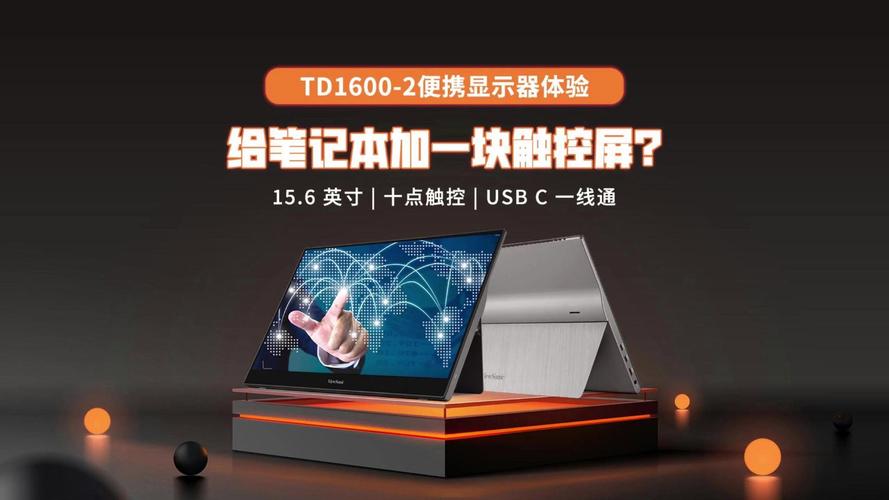
很多人手头的笔记本性能尚可,但屏幕不支持触控,在演示、批注、手写笔记或使用某些触控优化软件时总觉得缺了点什么。直接换一台触控本成本太高,于是“给笔记本加一块触控屏”就成了一个诱人的DIY思路。而近期在DIY圈和工控改装圈里频繁出现的 TD1600 触控产品,正是一个值得关注的方案。
TD1600 触控产品是什么?
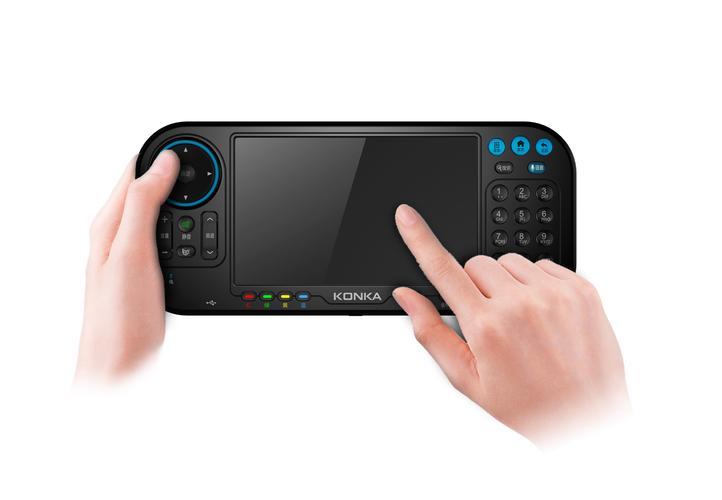
TD1600 并非一块简单的“触控玻璃”,而是一套完整的 便携式触控显示模组。常见形态包括:
- 15.6 英寸或 13.3 英寸的 IPS 全高清面板
- 支持 10 点电容触控
- 自带驱动板、外壳或裸屏套件
- 接口通常为 HDMI + USB(用于触控信号)
- 部分版本支持 Type-C 一线通
简单说,它不是让你把旧笔记本屏幕拆了换成触控——那几乎不可能。它的正确用法是:把 TD1600 当作笔记本的外接触控副屏,或者用它改造老旧笔记本的屏幕总成(仅限部分可替换机型)。
两种真实可行的“加装”思路
思路一:作为外接触控副屏
这是最稳妥、门槛最低的方案。你不需要拆机,只需要:
- 用 HDMI 或 Type-C 将 TD1600 连接到笔记本
- 用 USB 连接触控信号
- 在系统里设置“扩展这些显示器”
这样你就拥有了一块支持触控的第二屏幕,可以放虚拟键盘、调色板、手写笔记软件,甚至当作平板来画画。适合程序员、设计师、教师和需要多屏协作的用户。
优点:即插即用,不破坏原笔记本,可随时拆走。
缺点:需要占一个 USB 口,外出要带两根线。
思路二:替换老笔记本的内屏(仅限特定型号)
如果你有一台老笔记本(比如屏幕排线定义与 TD1600 套件兼容的型号),可以拆掉原屏幕,把 TD1600 的触控屏总成装进原来的屏幕框内,再引出一根 USB 触控线到主板或外接。但这需要:
- 核对屏幕尺寸、螺丝孔位、排线接口(eDP 30 针或 40 针)
- 确认原主板是否支持触控信号(通常需要额外 USB 通道)
- 一定的焊接和外壳打磨能力
注意:绝大多数笔记本原装屏线只传输视频信号,不包含触控的 USB 数据线,因此你需要额外走一根 USB 线到主板内部或从侧面引出。这不是“加一块屏”,而是“换一套屏+改线”。只有小众玩家会这样做。
TD1600 触控产品的实际体验
我们实测了一款 15.6 英寸 TD1600 套件(HDMI+USB 版):
- 触控响应:10 点触控,延迟约 15-20ms,指纹不明显,滑动手感接近主流平板
- 显示效果:1080P IPS,色域约 72% NTSC,亮度 250nit,室内够用
- 兼容性:Windows 10/11 免驱,Linux 需手动装驱动,macOS 需第三方驱动
- 供电:USB 触控口同时供电,但亮度高时建议额外接 5V 辅助供电
它不能让你原本的非触控笔记本屏幕“变成”触控屏,但能让你 获得一块触控屏。
值不值得?
如果你只是想让笔记本多一块触控屏用于手写批注、控制台或副屏显示,TD1600 类产品是很实用的选择,价格通常在 400-800 元,比买触控笔记本便宜得多。
但如果你期望“不拆机、不换屏,直接把原屏幕变成触控”在物理上是不可能的。触控需要一层触摸传感器和独立的触控 IC,而原屏幕面板本身没有这层结构。
##
“给笔记本加一块触控屏”这个需求,TD1600 触控产品给出的答案是:别折腾原屏幕,直接外接一块完整触控屏。这是最省心、成功率最高的方案。只有在极少数可换屏的老机型上,才值得考虑内嵌改装。
选购时注意:优先选带 USB 触控接口和 HDMI 输入的版本,避开只有视频输入的“伪触控”型号;确认笔记本有空闲 USB 或 Type-C 接口;如果用于绘画,建议选支持压感的版本(TD1600 普通款不支持主动笔)。
改造有风险,外接最心安。
如若转载,请注明出处:http://www.argonchina.com/product/44.html
更新时间:2026-10-05 04:03:21